# Dimmer Numérique

Documentation sur la réalisation et l'installation du dimmer numérique

# 00 - Installation Rapide Web

Pour des raisons pratique il est possible d'utiliser directement le téléversement Web, cela évite d'installer des applications supplémentaire sur le poste.  
  
Rendez vous sur la page [https://ota.apper-solaire.org/ota.php](https://ota.apper-solaire.org/ota.php)  
Si vous n'avez pas installé précédament le drivers CH340 pour votre wemos, il est ici :   
[https://www.wemos.cc/en/latest/ch340\_driver.html](https://www.wemos.cc/en/latest/ch340_driver.html)

[![image-1665674056563.png](https://pvrouteur.apper-solaire.org/uploads/images/gallery/2022-10/scaled-1680-/image-1665674056563.png)](https://pvrouteur.apper-solaire.org/uploads/images/gallery/2022-10/image-1665674056563.png)

Sélectionnez le type de Dimmer Robotdyn que vous souhaitez contrôler :

- Standalone : Wemos simple pour connecter un Dimmer 16-20A [![image-1665674390064.png](https://pvrouteur.apper-solaire.org/uploads/images/gallery/2022-10/scaled-1680-/image-1665674390064.png)](https://pvrouteur.apper-solaire.org/uploads/images/gallery/2022-10/image-1665674390064.png)
- PowerSupplyACdimmer : Connexion de l'ancienne version du dimmer Rotobdyn  
    [![image-1665674373256.png](https://pvrouteur.apper-solaire.org/uploads/images/gallery/2022-10/scaled-1680-/image-1665674373256.png)](https://pvrouteur.apper-solaire.org/uploads/images/gallery/2022-10/image-1665674373256.png)
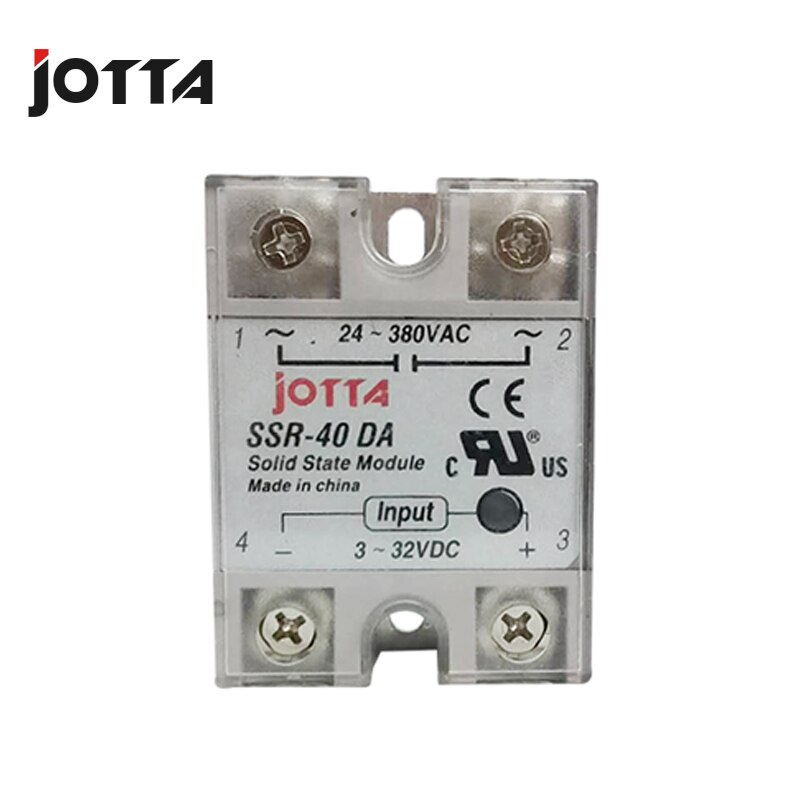
- SSR Jotta : Connexion d'un Jotta sur Wemos [![image-1665674403232.png](https://pvrouteur.apper-solaire.org/uploads/images/gallery/2022-10/scaled-1680-/image-1665674403232.png)](https://pvrouteur.apper-solaire.org/uploads/images/gallery/2022-10/image-1665674403232.png)
- PowerSupply2022 : Connexion de la nouvelle version du dimmer Rotobdyn ( nécessite une prise TTL-USB ) [![image-1665674417315.png](https://pvrouteur.apper-solaire.org/uploads/images/gallery/2022-10/scaled-1680-/image-1665674417315.png)](https://pvrouteur.apper-solaire.org/uploads/images/gallery/2022-10/image-1665674417315.png)

Dans la fenêtre qui s'ouvre, sélectionnez le port sur lequel est connecté le microcontrôleur

[![image-1665674492733.png](https://pvrouteur.apper-solaire.org/uploads/images/gallery/2022-10/scaled-1680-/image-1665674492733.png)](https://pvrouteur.apper-solaire.org/uploads/images/gallery/2022-10/image-1665674492733.png)

Sélectionner "Install " ( Ici le Wemos Alone )

[![image-1665674540183.png](https://pvrouteur.apper-solaire.org/uploads/images/gallery/2022-10/scaled-1680-/image-1665674540183.png)](https://pvrouteur.apper-solaire.org/uploads/images/gallery/2022-10/image-1665674540183.png)

validez le message d'installation

[![image-1665674568270.png](https://pvrouteur.apper-solaire.org/uploads/images/gallery/2022-10/scaled-1680-/image-1665674568270.png)](https://pvrouteur.apper-solaire.org/uploads/images/gallery/2022-10/image-1665674568270.png)

Le programme est téléversé

[![image-1665674607616.png](https://pvrouteur.apper-solaire.org/uploads/images/gallery/2022-10/scaled-1680-/image-1665674607616.png)](https://pvrouteur.apper-solaire.org/uploads/images/gallery/2022-10/image-1665674607616.png)

Une fois fini, il ne reste plus qu'a se connecter au Wifi créé et à renseigner son wifi

[![image-1665674651745.png](https://pvrouteur.apper-solaire.org/uploads/images/gallery/2022-10/scaled-1680-/image-1665674651745.png)](https://pvrouteur.apper-solaire.org/uploads/images/gallery/2022-10/image-1665674651745.png)

L'application est installée et prête à être utilisée.

# 02 - Configuration du Wifi

Le code dimmer utilise la librairie Wifi autoconnect

au 1er téléversement du firmware, il va créer un wifi "dimmer"  
une fois l'utilisateur connecté à ce Wifi, le navigateur va renvoyer vers la page [http://192.168.4.1](http://192.168.4.1)

pour vous demande de configurer votre Wifi

[![image-1652887349725.png](https://pvrouteur.apper-solaire.org/uploads/images/gallery/2022-05/scaled-1680-/image-1652887349725.png)](https://pvrouteur.apper-solaire.org/uploads/images/gallery/2022-05/image-1652887349725.png)

il mémorisera vos infirmation de connexion Wifi même après une mise à jour du firmware.

Pour plus de détailles: [https://www.raspberryme.com/wifimanager-avec-esp8266-connexion-automatique-parametre-personnalise-et-gestion-de-votre-ssid-et-mot-de-passe/](https://www.raspberryme.com/wifimanager-avec-esp8266-connexion-automatique-parametre-personnalise-et-gestion-de-votre-ssid-et-mot-de-passe/)

### Réinitialisation du WiFI

Pour par exemple passer en mode AP, il est possible de réinitialiser la connexion automatique du wifi  
Pour cela il faut aller sur la page "/resetwifi"

et permettra de pouvoir de nouveau se connecter sur le wifi désiré en reprenant la procédure de configuration du Wifi depuis le début.

### Spécificité du mode AP

dans le cas où le Pv routeur a été configuré en mode AP, le dimmer peut se connecter dessus en configurant le Wifi, le routeur apparait sous le SSID "PV-ROUTER-XXXX"   
le mot de passe pour se connecter dessus est "PV-ROUTER"

le dimmer sera automatiquement reconnu par le Pv routeur sans aucune autre configuration coté Pv routeur.   
**Il est cependant déconseillé et à utiliser principalement pour des démonstrations.**

# 03 - Montages des dimmers

### CONSIGNE de sécurité

<span style="font-weight: bold; color: #e03e2d;">**Le dimmer est en contact direct avec du 230V, les risques de lésions sont réel, il ne faut pas faire n'importe quoi.  
Le montage doit toujours être derrière un fusible et une installation électrique au norme ( protection 30mA ).** </span><span style="font-weight: bold; color: #e03e2d;">On débranche avant d'intervenir.  
On trouve une boite adaptée à l'électricité et au feu.  
On ne branche pas en USB son Wemos D1 si de l'autre coté c'est branché sur le 230. </span>

### Montage Spécifique

#### Dimmer Robotdyn

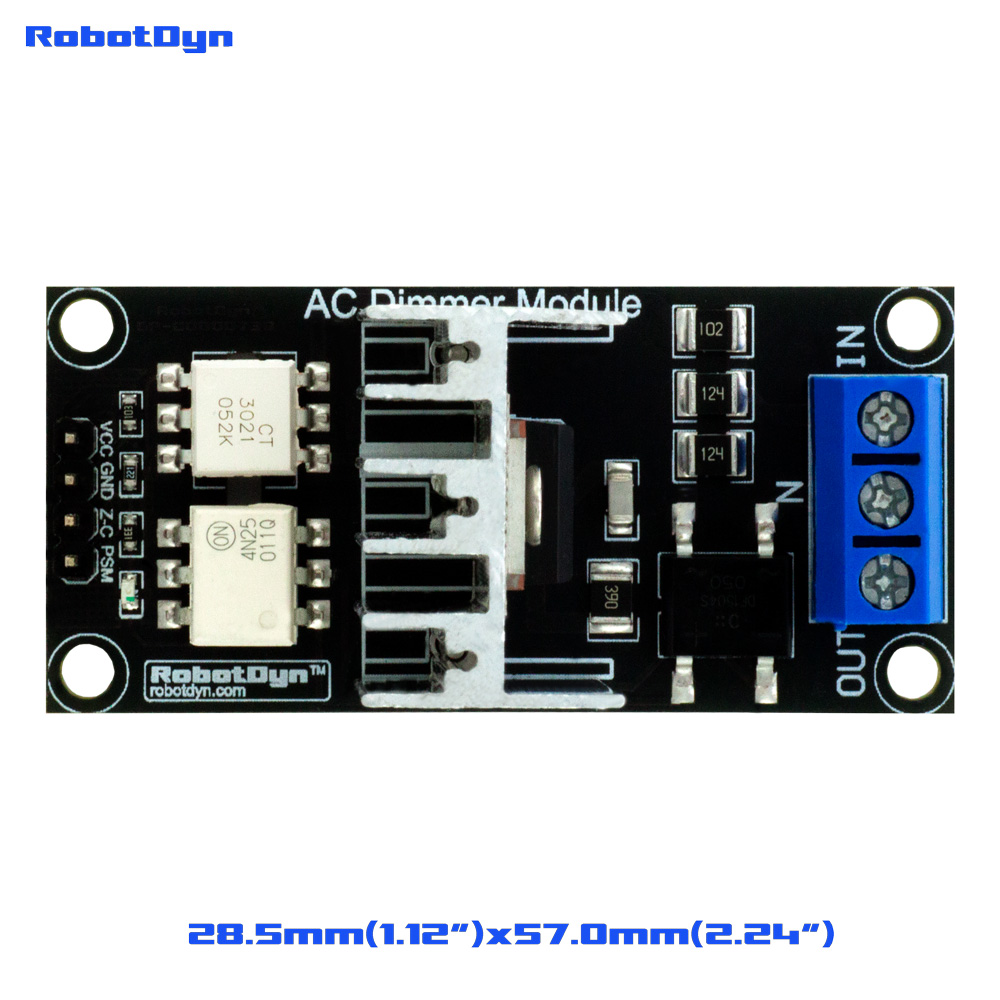
Il y a différent type de dimmer Robotdyn, le principe est en général simple :   
un ESP8266 contrôle un dimmer, et des pins sont utilisées pour installer la sonde dallas

[![image-1656601161853.png](https://pvrouteur.apper-solaire.org/uploads/images/gallery/2022-06/scaled-1680-/image-1656601161853.png)](https://pvrouteur.apper-solaire.org/uploads/images/gallery/2022-06/image-1656601161853.png)

Le dernier modèle tout intégré nécessite malheureusement un adaptateur TTL/USB pour la 1er programmation.

tous les modèles de dimmer disponible chez eux se trouve ici : [https://fr.aliexpress.com/item/32802025086.html](https://fr.aliexpress.com/item/32802025086.html)  
nous vous déconseillons le modèle identique à la photo suivante, car il est limité en puissance ( 1000W grand max )   
Le modèle 16-20A est bien plus adapté au quotidien, même si il nécessite de le brancher à un wemos D1 mini.  
Dans un avenir proche, l'association mettra à disposition une carte prémontée qui comprends la majeur partie des éléments pour faire fonctionner son dimmer simplement et rapidement ( juste l'achat du dimmer et du wemos sera à faire , voir plus bas)

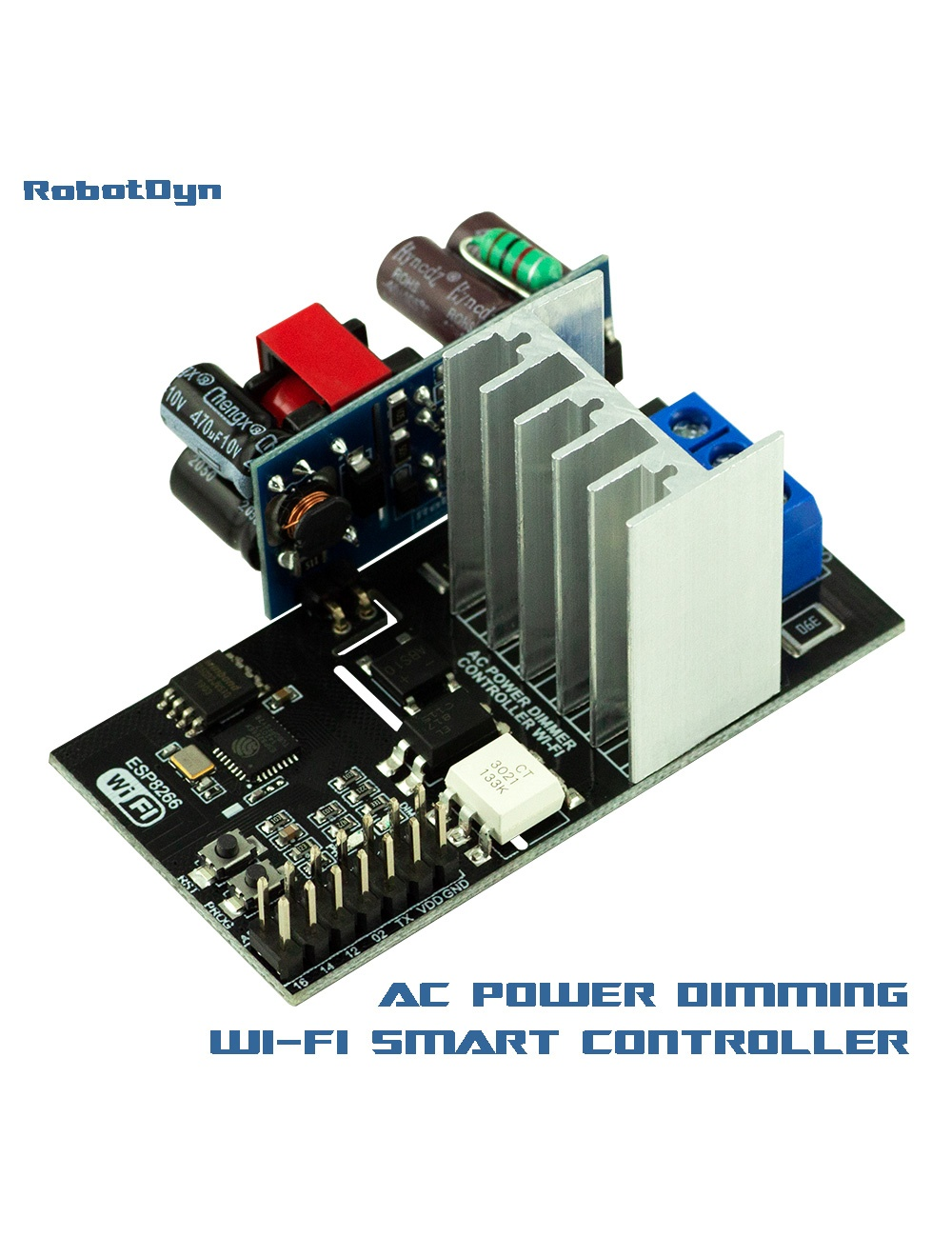
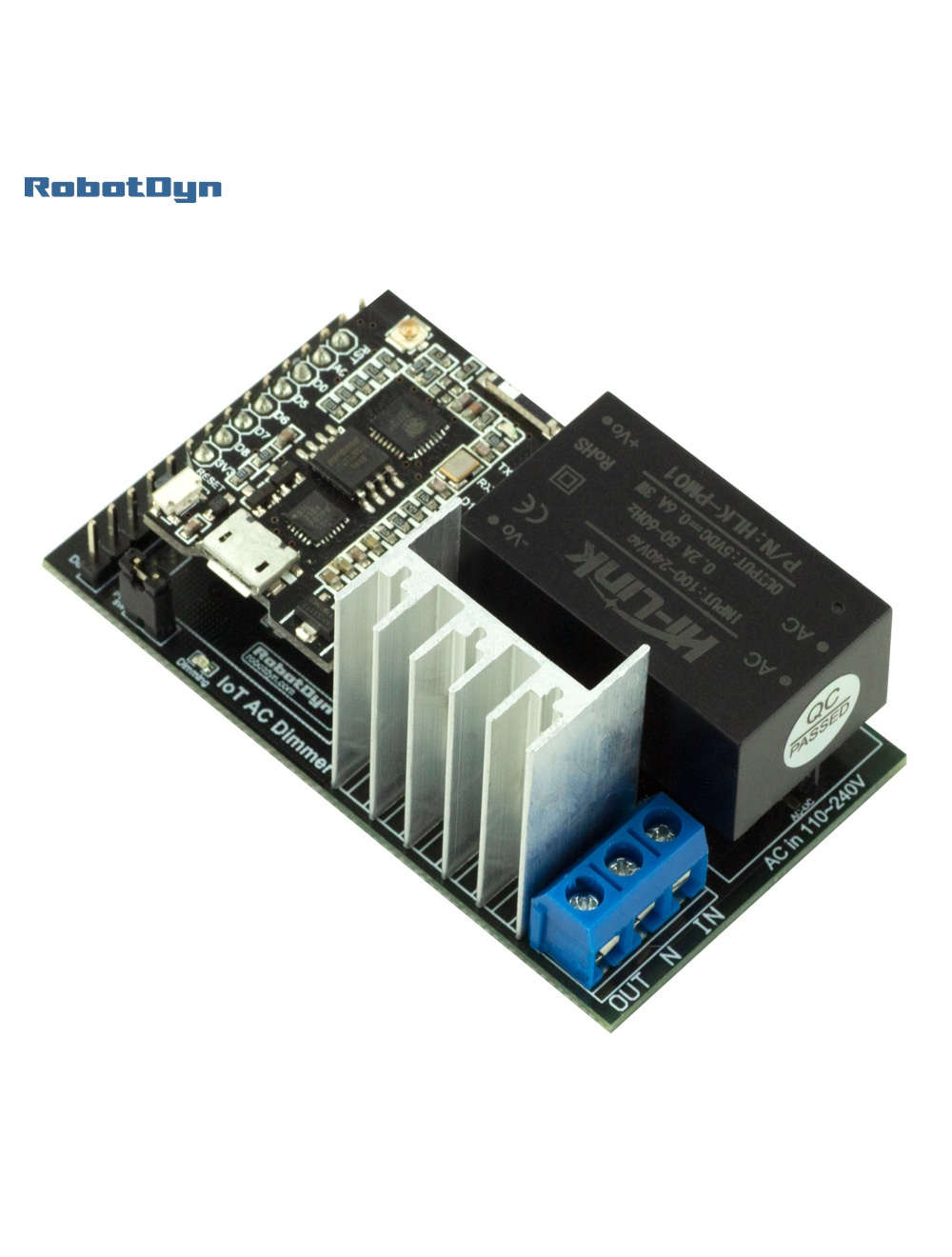
#### **Dimmer Robotdyn 2022 avec Alimentation intégrée et ESP8266**

[![image-1656601236935.png](https://pvrouteur.apper-solaire.org/uploads/images/gallery/2022-06/scaled-1680-/image-1656601236935.png)](https://pvrouteur.apper-solaire.org/uploads/images/gallery/2022-06/image-1656601236935.png)

le jumper entre VDDet 3.3V doit être retiré pendant la programmation TTL   
puis remis lors du branchement de l'ensemble sur le 220V AC

les mises à jour ultérieur peuvent se faire directement à partir du navigateur Web   
(voir la section : [téléversement du code à distance](https://pvrouteur.apper-solaire.org/books/pv-routeur-et-dimmer-numerique/page/04-televersement-du-code-a-distance "04 -  Téléversement du code à distance") )

Il faut alors prendre la version

- <label><input name="type" type="radio" value="2022"></input>Robotdyn Powersupply Version 2022</label>sur le site de téléchargement.

La sonde Dallas utilise les pins suivantes

<table border="1" id="bkmrk-pin-14-gnd-pin-12-da" style="border-collapse: collapse; width: 24.0741%; height: 77px;"><tbody><tr><td style="width: 50.0618%;">Pin 14</td><td style="width: 50.0618%;">GND</td></tr><tr><td style="width: 50.0618%;">Pin 12</td><td style="width: 50.0618%;">Data</td></tr><tr><td style="width: 50.0618%;">Pin 02</td><td style="width: 50.0618%;"> VCC</td></tr></tbody></table>

[![image-1656601782858.png](https://pvrouteur.apper-solaire.org/uploads/images/gallery/2022-06/scaled-1680-/image-1656601782858.png)](https://pvrouteur.apper-solaire.org/uploads/images/gallery/2022-06/image-1656601782858.png)

Les emplacements 16 et TX ne sont pas utilisé ici, mais l'usage d'une fiche à 5 entrée facilite l'installation

[![image-1656601760713.png](https://pvrouteur.apper-solaire.org/uploads/images/gallery/2022-06/scaled-1680-/image-1656601760713.png)](https://pvrouteur.apper-solaire.org/uploads/images/gallery/2022-06/image-1656601760713.png)

#### **Dimmer Robotdyn 2021 avec Alimentation intégrée et ESP8266**

[![image-1665934176563.png](https://pvrouteur.apper-solaire.org/uploads/images/gallery/2023-03/embedded-image-wv1ha4cu.png)](https://pvrouteur.apper-solaire.org/uploads/images/gallery/2022-10/image-1665934176563.png)

C'est la version précédente du Dimmer Il faut juste le brancher en USB et sélectionner la version

- <label><input name="type" type="radio" value="2021"></input>Robotdyn Powersupply Version 2021</label>

sur le site de téléchargement.   
La sonde Dallas se connecte:   
DATA sur D2

<div id="bkmrk-%23define-one_wire_bus"><div>\#define ONE_WIRE_BUS D2</div></div>####   


#### Robodyn Solo / Wemos et dimmer séparé

L'installation d'une version solo du dimmer n'est pas plus compliqué,

[![dimmer_solo_d1_mini_8266.png](https://pvrouteur.apper-solaire.org/uploads/images/gallery/2023-03/scaled-1680-/dimmer-solo-d1-mini-8266.png)](https://pvrouteur.apper-solaire.org/uploads/images/gallery/2023-03/dimmer-solo-d1-mini-8266.png)

[![image-1656601975404.png](https://pvrouteur.apper-solaire.org/uploads/images/gallery/2022-06/scaled-1680-/image-1656601975404.png)](https://pvrouteur.apper-solaire.org/uploads/images/gallery/2022-06/image-1656601975404.png)

Le Wemos D1 mini se programme avec la version

- <label>**<input name="type" type="radio" value="ALONE"></input>StandaloneES32 ESP8266 !!!A CONTROLER !!!**  
    </label>

sur le site.

La suite du montage est simple à réaliser, il faut relier

<div id="bkmrk-la-pin-d2-pour-la-da"><div>la pin D7 pour la dallas ( avec la carte fille ) sur DATA</div><div><div><div>\#define ONE_WIRE_BUS D7 </div><div>  
</div></div></div></div>D5 pour le PWD  
D6 pour le Zerocross ( ZC )   
GND sur GND et   
VCC sur 3.3V

#### Branchement des dimmers Robotdyn

Pour les dimmer, Le neutre est commun avec la source résistive alimentée.

Il faudra brancher la phase du 230V sur IN et le 2eme fil de la charge résistive sur Out

[![image-1665935661962.png](https://pvrouteur.apper-solaire.org/uploads/images/gallery/2023-03/embedded-image-ymp4the7.png)](https://pvrouteur.apper-solaire.org/uploads/images/gallery/2022-10/image-1665935661962.png)

Dimmer JOTTA

[![image-1665934665649.png](https://pvrouteur.apper-solaire.org/uploads/images/gallery/2023-03/embedded-image-hyhb3dqn.png)](https://pvrouteur.apper-solaire.org/uploads/images/gallery/2022-10/image-1665934665649.png)[![image-1665935246997.png](https://pvrouteur.apper-solaire.org/uploads/images/gallery/2023-03/embedded-image-ztakaftd.png)](https://pvrouteur.apper-solaire.org/uploads/images/gallery/2022-10/image-1665935246997.png)

Le Wemos D1 mini se programme avec la version

- <label><input name="type" type="radio" value="JOTTA"></input>Wemos + SSR JOTTA</label>

sur le site.

La suite du montage est simple à réaliser, il faut relier

<div id="bkmrk-la-pin-d2-pour-la-da-0"><div>la pin D2 pour la dallas ( avec la carte fille ) sur DATA</div><div><div><div><div>\#define ONE_WIRE_BUS D2 // dallas</div></div></div></div><div>  
</div><div>Le JOTTA en D1 ( + )</div><div><div><div>\#define JOTTA D1</div></div></div></div>et sa masse en GND ( - )

La partie alimentation du ballon se fait par les connecteurs ~ et en série avec le ballon ou la charge résistive.

#### Dimmer sur carte Din: 

à l'écriture de ses lignes, une carte préconstruire pour mettre un dimmer de type Embedded 16A-600V est en cours de tests, dans le but de simplifier la construction des dimmers.   
Cette carte sera au format Din et donc intégrable à un tableau électrique.

[![image-1677779564458.png](https://pvrouteur.apper-solaire.org/uploads/images/gallery/2023-03/scaled-1680-/image-1677779564458.png)](https://pvrouteur.apper-solaire.org/uploads/images/gallery/2023-03/image-1677779564458.png)

Il sera possible de rajouter des fonctions tel qu'un ventilateur, des commandes de relay ou un autre modèle de dimmer.  
après test et non convaincu du format Embedded, la carte sera plus petite et il suffira de brancher le wemos et un des différents dimmers dessus.

<div class="inline-attachment" id="bkmrk-la-future"><dl class="thumbnail"><dt></dt></dl>la future  
</div>[![dimmer_V1.2_future.png](https://pvrouteur.apper-solaire.org/uploads/images/gallery/2023-03/scaled-1680-/dimmer-v1-2-future.png)](https://pvrouteur.apper-solaire.org/uploads/images/gallery/2023-03/dimmer-v1-2-future.png)

### Montage boîtier

[![titi21Dimmer.png](https://pvrouteur.apper-solaire.org/uploads/images/gallery/2023-03/scaled-1680-/titi21dimmer.png)](https://pvrouteur.apper-solaire.org/uploads/images/gallery/2023-03/titi21dimmer.png)[![titi21Dimmer-ouvert.png](https://pvrouteur.apper-solaire.org/uploads/images/gallery/2023-03/scaled-1680-/titi21dimmer-ouvert.png)](https://pvrouteur.apper-solaire.org/uploads/images/gallery/2023-03/titi21dimmer-ouvert.png)

[![titi21_V2_dimmer.png](https://pvrouteur.apper-solaire.org/uploads/images/gallery/2023-03/scaled-1680-/titi21-v2-dimmer.png)](https://pvrouteur.apper-solaire.org/uploads/images/gallery/2023-03/titi21-v2-dimmer.png)

[![titi21_pvrouteur_dimmer.jpeg](https://pvrouteur.apper-solaire.org/uploads/images/gallery/2023-03/scaled-1680-/titi21-pvrouteur-dimmer.jpeg)](https://pvrouteur.apper-solaire.org/uploads/images/gallery/2023-03/titi21-pvrouteur-dimmer.jpeg)

[![dimmer_alain_fini.jpg](https://pvrouteur.apper-solaire.org/uploads/images/gallery/2023-03/scaled-1680-/dimmer-alain-fini.jpg)](https://pvrouteur.apper-solaire.org/uploads/images/gallery/2023-03/dimmer-alain-fini.jpg)[![dimmer_alain_ouvert.jpg](https://pvrouteur.apper-solaire.org/uploads/images/gallery/2023-03/scaled-1680-/dimmer-alain-ouvert.jpg)](https://pvrouteur.apper-solaire.org/uploads/images/gallery/2023-03/dimmer-alain-ouvert.jpg)

avec gros radiateur https://forum-photovoltaique.fr/viewtopic.php?f=110&amp;t=41777&amp;start=4620#p681069

# 04 - Fonctionnalités

### Configuration :

##### Configuration par défaut :

Par défaut pour protéger le dimmer, **la puissance max délivrable est de 50%**, il est possible d'augmenter cette valeur, cependant il faut bien respecter la puissance admissible par le dimmer. Les données transmise par le constructeur étant un peu optimiste, il est conseillé de ne pas dépassé 900W sur les dimmer pouvant en principe aller à 8A, le MOSFET chauffe trop et nécessite un refroidissement, et une surchauffe fini toujours par la destruction du dimmer.

Les consignes envoyé au routeur vont de 0 à 100

La configuration du serveur MQTT, est principalement là pour la remonté de logs, mais certaines options du dimmer peuvent être manipulé avec [Home Assistant](https://pvrouteur.apper-solaire.org/books/pv-routeur-et-dimmer-numerique/page/home-assistant)

La sonde Dallas sert de sécurité thermique pour les usages spécifiques comme la surveillance de la température d'un ballon d'eau chaude. Lorsque la température Max sera atteinte, elle coupera la puissance du dimmer, jusqu'à ce que la température baisse de 10% de la consigne.  
Cette sécurité est modifiable sur la page de configuration.

### Fonctionnalités spécifiques :

#### Fonctionnalité Dimmer: 

Le dimmer peut fonctionner nativement en mode parent/enfant, il est possible de coupler un 2eme dimmer derrière le 1er dimmer en configurant l'IP dans l'interface.

Il y a 2 modes disponible :

- "equal" qui va envoyer la commande reçu aussi à l'enfant
- "delester" qui va envoyer le surplus vers l'enfant.

Si la sonde de température arrive à la limite, l'enfant récupère dans tous les cas la commande reçu.

Il est possible du coup de chainer X dimmers sur 1 seul routeur   
les commandes se font en HTTP

**Particularité Home Asistant et MQTT:**

Le dimmer est reconnu par [Home assistant](https://pvrouteur.apper-solaire.org/books/pv-routeur-et-dimmer-numerique/page/home-assistant) et peut s'autodéclarer si la configuration MQTT est bonne.   
Il est possible du coup de partager la sonde de température sur un topic et qu'elle soit partager à d'autre dimmers qui s'inscrirons sur ce topic  
il est aussi du coup possible d'inscrire le ou les dimmer sur le topic de home assistant pour créer un pool de dimmer qui seront contrôlé par un routeur ou directement par HA.   
Il est alors possible de commander directement dans l'interface web, le moment où il va se mettre en route en fonction de la consigne demandé par le routeur.

*par exemple:* *un dimmer peut commencer à fonctionner si la consigne dépasse 0, le 2eme routeur peut être configuré pour une consigne supérieur à 50.*

**Relay et ventillateurs:**

il est possible de rajouter des relays ou un ventillateur sur votre montage. il est nécessaire de les alimenter dans la mesure où le wemos n'aura pas assez d'énergie pour commander en direct les relays.

Le ventilateur se mettra automatiquement en route dès qu'une consigne est reçu.

les relays sont commandables par requete Web

- /get?relay1={0,1,2,3}
- /get?relay2={0,1,2,3}

Les options possible sont

- 0 : off
- 1 : on
- 2 : switch on-&gt;off ou inversement
- Autre valeur : remonte l'état du switch

#### Fonctionnalité Web : 

Certaines fonctions sont disponibles au niveau de l'interface Web :   
ou par requêtes HTTP

<table border="1" id="bkmrk-%2Freset%C2%A0-permet-un-re" style="border-collapse: collapse; width: 100%;"><tbody><tr><td style="width: 49.9383%;">/reset </td><td style="width: 49.9383%;">Permet un reset soft du dimmer</td></tr><tr><td style="width: 49.9383%;">/resetwifi</td><td style="width: 49.9383%;">Permet de changer la configuration Wifi</td></tr><tr><td style="width: 49.9383%;">/update</td><td style="width: 49.9383%;">Permet un téléversement OTA du code</td></tr><tr><td style="width: 49.9383%;">/?POWER=xx</td><td style="width: 49.9383%;">Permet de changer la puissance demandée</td></tr></tbody></table>

##### Mode AP 

Le mode access point est possible pour se connecter directement au Pv routeur en l'absence de wifi, le routeur peut créer son propre Wifi et le dimmer sera reconnu automatiquement dès sa connexion.   
**Ce mode est à éviter et est là principalement pour les démonstrations Salon.**

# 10 - Historique des mises à jour

**2023**

- Correction de la librairie Robotdyn ( linéarité puissance )
- Correction de la librairie Robotdyn ( scintillement )
- Amélioration de la gestion par HA.
- Sauvegarde de la configuration par MQTT
- Ajout du nom dans l'interface pour reconnaissance plus facile ( MAC adresse )
- Inscription des dimmers sur topics pour commandes distribuée
- Augmentation de la réactivité
- Correction bugs

**2022**

- Sécurisation mqtt ( password )
- Intégration Home assistant
- Mise en place OTA web
- Wifi mode AP et config auto dimmer AP

2021

- Version 1 esp8266

# 90 - mode dev Installation de Visual Studio Code

Pour transférer le code sur le microcontroleur ( ESP32 ou TTGO ) il est nécessaire d'installer[ Visual Studio Code.](https://code.visualstudio.com/)

Une fois installé, il faut installer le package [PlateformIO](https://platformio.org/install/ide?install=vscode) qui servira par la suite pour tous vos projets et pas que pour le Dimmer ou le Pv routeur.

![](https://cdn.platformio.org/images/platformio-ide-vscode-pkg-installer.4463251e.png)

# 91 - mode dev Copie ou MAJ des sources du dépot

Les sources sont disponible sur le Github ( un serveur Web de dépôt de code )

une fois votre Visual Studio lancé, allez dans votre Terminal et tapez

```Powershell
git clone https://github.com/xlyric/PV-discharge-Dimmer-AC-Dimmer-KIT-Robotdyn.git
```

il va alors cloner le dépôt sur votre machine et vous pourrez adapter le code à vos besoin et le téléverser.

```shell
PS C:\Users\c_lyr\Documents\PlatformIO\Projects\1> git clone https://github.com/xlyric/PV-discharge-Dimmer-AC-Dimmer-KIT-Robotdyn.git<br></br>Cloning into 'PV-discharge-Dimmer-AC-Dimmer-KIT-Robotdyn'...<br></br>remote: Enumerating objects: 179, done.<br></br>remote: Counting objects: 100% (179/179), done.<br></br>remote: Compressing objects: 100% (136/136), done.<br></br>Recote: Total 179 (delta 90), reused 119 (delta 38), pack-reused 0 eceiving objects:  75% (135/179)<br></br>Receiving objects: 100% (179/179), 630.36 KiB | 2.58 MiB/s, done.<br></br>Resolving deltas: 100% (90/90), done.
```

vous pouvez par la suite aller dans le répertoire créé lors de la commande

```shell
Resolving deltas: 100% (90/90), done.<br></br>PS C:\Users\c_lyr\Documents\PlatformIO\Projects\1> ls<br></br><br></br>    Directory: C:\Users\c_lyr\Documents\PlatformIO\Projects\1<br></br><br></br>Mode                 LastWriteTime         Length Name<br></br>----                 -------------         ------ ----<br></br>d----          10/03/2022    16:53                pv-router-esp32
```

Dans le cas d'une mise à jour, vous pouvez remettre à jour votre code par la commande suivante

```Powershell
git pull
```

[![image-1648136329142.png](https://pvrouteur.apper-solaire.org/uploads/images/gallery/2022-03/scaled-1680-/image-1648136329142.png)](https://pvrouteur.apper-solaire.org/uploads/images/gallery/2022-03/image-1648136329142.png)

#### Configuration par défaut

Il n'y a rien à configurer en plus dans le dimmer,  
il faudra juste par la suite téléverser la version correspondante au dimmer.

La configuration du Wifi se fait en Wifi autoconnect.  
Il crée un Wifi "dimmer" avec une interface web accessible en 192.168.4.1 qui permet de configurer son Wifi perso.

# 92 - mode dev Téléversement du code en USB

Le Téléversement se fait avec Visual Studio Code (VS) en utilisant l'onglet PlateformIO

[![image-1648136519736.png](https://pvrouteur.apper-solaire.org/uploads/images/gallery/2022-03/scaled-1680-/image-1648136519736.png)](https://pvrouteur.apper-solaire.org/uploads/images/gallery/2022-03/image-1648136519736.png)

Lors de votre 1er Téléversement, vous devez brancher votre ESP, wemos ou adaptateur TTL/USB pour programmation

Il y a différentes version de disponibles en fonction de ce vous utilisez comme dimmer

[![image-1651775770647.png](https://pvrouteur.apper-solaire.org/uploads/images/gallery/2022-05/scaled-1680-/image-1651775770647.png)](https://pvrouteur.apper-solaire.org/uploads/images/gallery/2022-05/image-1651775770647.png)

<div id="bkmrk-powersupplyacdimmer-">1. **PowerSupplyACdimmer** est utilisé pour l'ancienne version du dimmer de Robotdyn,   
    c'est la version la plus simple à installer, elle était compatible avec les cartes filles fournis avec le PV routeur V1.2 TTGO  
    la puissance max conseillée est de 5A ( et non 8A comme indiqué par le constructeur )   
    ( D0 et D1(zc) sont utilisé )   
    la sonde Dallas utilise D2  
    [![image-1651775952029.png](https://pvrouteur.apper-solaire.org/uploads/images/gallery/2022-05/scaled-1680-/image-1651775952029.png)](https://pvrouteur.apper-solaire.org/uploads/images/gallery/2022-05/image-1651775952029.png)
2. <div><div><div>**StandAlone** est utilisé pour ajouter par la suite un dimmer Robotdyn sur votre ESP.  
    il existe différente version supportant plus ou moins de puissance,   
    sur le podèle le plus petit la puissance max conseillée est de 5A ( et non 8A comme indiqué par le constructeur )   
    sur le modèle 16A, je pense qu'il ne faut pas dépasser 12A -&gt; ~2500W ( à tester )  
    ( D5 et D6(zc) sont utilisé )   
    La sonde Dallas utilise D7 ( voir la section : Montage Spécifique ) </div></div></div>[![image-1651775990428.png](https://pvrouteur.apper-solaire.org/uploads/images/gallery/2022-05/scaled-1680-/image-1651775990428.png)](https://pvrouteur.apper-solaire.org/uploads/images/gallery/2022-05/image-1651775990428.png)
    
    <div><div>  
    </div></div><div>  
    </div>
3. <div><div><div>**SSR-JOTTA** est utilisé pour contrôler en direct un SSR  
    Le - se connecte sur le GND et D4 sur le + du Jotta   
    La sonde Dallas utilise D2</div></div></div>[![image-1651776015419.png](https://pvrouteur.apper-solaire.org/uploads/images/gallery/2022-05/scaled-1680-/image-1651776015419.png)](https://pvrouteur.apper-solaire.org/uploads/images/gallery/2022-05/image-1651776015419.png)
    
    <div><div>  
    </div></div><div>  
    </div>
4. <div><div>**POWERSUPPLY2022** est pour la version 2022 du dimmer Robotdyn.  
    il nécessite un adaptateur TTL pour la 1ere programmation.   
    le jumper entre VDDet 3.3V doit être retiré pendant la programmation TTL   
    puis remis lors du branchement de l'ensemble sur le 220V   
    </div></div>[![image-1651776030344.png](https://pvrouteur.apper-solaire.org/uploads/images/gallery/2022-05/scaled-1680-/image-1651776030344.png)](https://pvrouteur.apper-solaire.org/uploads/images/gallery/2022-05/image-1651776030344.png)
    
    La sonde Dallas utilise les pins suivantes
    
    <div><div><div><table border="1" style="border-collapse: collapse; width: 24.0741%; height: 77px;"><tbody><tr><td style="width: 50.0618%;">Pin 14</td><td style="width: 50.0618%;">GND</td></tr><tr><td style="width: 50.0618%;">Pin 12</td><td style="width: 50.0618%;">Data</td></tr><tr><td style="width: 50.0618%;">Pin 02</td><td style="width: 50.0618%;"> VCC</td></tr></tbody></table>
    
      
    ( voir la section : Montage Spécifique )   
    </div></div></div><div>  
    </div><div><div>  
    </div></div>

</div>Une fois la version choisie , grâce à VS vous allez charger dans le microcontrôleur le firmware et les pages HTML du routeur

[![image-1648136675716.png](https://pvrouteur.apper-solaire.org/uploads/images/gallery/2022-03/scaled-1680-/image-1648136675716.png)](https://pvrouteur.apper-solaire.org/uploads/images/gallery/2022-03/image-1648136675716.png)

Par la suite vous pourrez directement envoyer le code en téléversement à distance avec la page /update du routeur

# 93 -  mode dev Téléversement du code à distance

Le Téléversement se fait avec Visual Studio Code (VS) en utilisant l'onglet PlateformIO

[![image-1648136519736.png](https://pvrouteur.apper-solaire.org/uploads/images/gallery/2022-03/scaled-1680-/image-1648136519736.png)](https://pvrouteur.apper-solaire.org/uploads/images/gallery/2022-03/image-1648136519736.png)

votre code étant déjà présent sur le routeur, vous pouvez maintenant générer directement les fichiers binaires à envoyer.  
En général, seul le Général Build est à faire.   
Le Build Filesystem Image n'est là que pour remettre à jour les pages HTML lors d'évolutions de fonctionnalités.

[![image-1648136931479.png](https://pvrouteur.apper-solaire.org/uploads/images/gallery/2022-03/scaled-1680-/image-1648136931479.png)](https://pvrouteur.apper-solaire.org/uploads/images/gallery/2022-03/image-1648136931479.png)

une fois le build fait :

[![image-1648137170040.png](https://pvrouteur.apper-solaire.org/uploads/images/gallery/2022-03/scaled-1680-/image-1648137170040.png)](https://pvrouteur.apper-solaire.org/uploads/images/gallery/2022-03/image-1648137170040.png)

il indique où se trouve le répertoire du firmware. Il faut prendre le fichier avec l'extention .bin associé donc ici firmware.bin

il ne reste plus qu'a se connecter avec le navigateur internet sur votre pv routeur et aller sur la page /update

[![image-1648137301517.png](https://pvrouteur.apper-solaire.org/uploads/images/gallery/2022-03/scaled-1680-/image-1648137301517.png)](https://pvrouteur.apper-solaire.org/uploads/images/gallery/2022-03/image-1648137301517.png)

et à téléverser le firmware

#### Cas d'une mise à jour du Filesystem

Dans le cas de la mise à jour du Filesystem ( fichier HTML ), c'est la même procédure, il faut juste prendre le binaire Filesystem et sélectionner Filesystem. ( avec l'extension .bin )