# Installation du Routeur
Pour des raisons pratique, La programmation du routeur se fait directement à partir d'une page web,depuis un navigateur compatible (Chrome ou Edge) rendez vous sur la page [https://ota.apper-solaire.org/ota.php](https://ota.apper-solaire.org/ota.php)
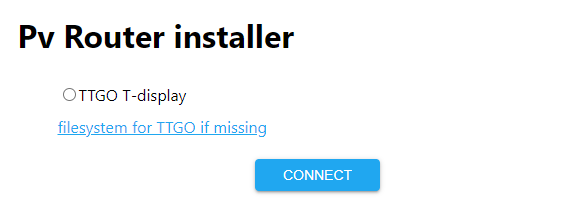
Sélectionnez dans la section de gauche "TTGO T-display" :
**[](https://pvrouteur.apper-solaire.org/uploads/images/gallery/2022-10/image-1665674744902.png)**
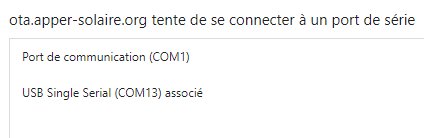
**Dans la fenêtre qui s'ouvre, sélectionnez le port série sur lequel est connecté le TTGO**
**[](https://pvrouteur.apper-solaire.org/uploads/images/gallery/2022-10/image-1665674872288.png)**
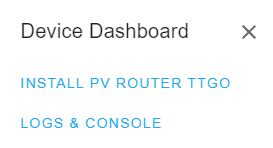
**Sélectionner "INSTALL PV ROUTER TTGO"**
**[](https://pvrouteur.apper-solaire.org/uploads/images/gallery/2022-10/image-1665674808027.png)**
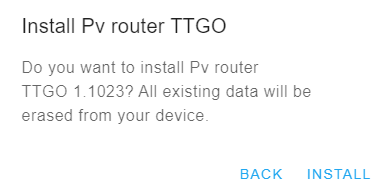
**Validez le message d'installation.**
[](https://pvrouteur.apper-solaire.org/uploads/images/gallery/2022-10/image-1665674840508.png)
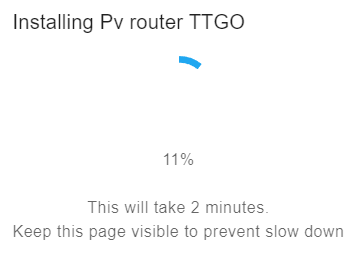
Le programme se téléversé :
[](https://pvrouteur.apper-solaire.org/uploads/images/gallery/2022-10/image-1665674918358.png)
### Configuration du Wifi
Il y a 2 méthodes pour se connecter au wifi :
#### 1) Par le sérial :
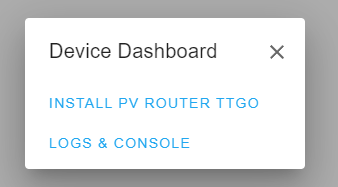
Une fois la programmation faite, choisissez "Log & console"
[](https://pvrouteur.apper-solaire.org/uploads/images/gallery/2023-03/image-1678909501107.png)
[](https://pvrouteur.apper-solaire.org/uploads/images/gallery/2023-03/image-1678909558863.png)
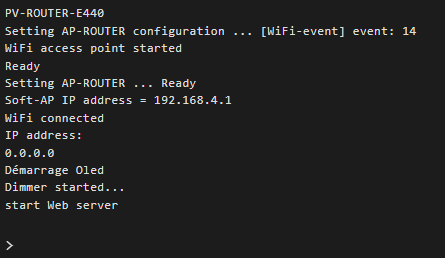
à partir de là vous pouvez utiliser une série de commandes pour configurer votre wifi :
(Il faut attendre entre chaque commande le temps de la validation ( ~2-3s )
'''
ssid nom\_de\_votre\_wifi
--> ssid enregistré: nom\_de\_votre\_wifi
pass mot\_de\_passe\_wifi
--> password enregistré
reboot
'''
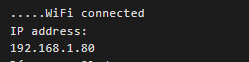
Vous pourrez alors voir en direct si vos informations wifi sont bonnes
[](https://pvrouteur.apper-solaire.org/uploads/images/gallery/2023-03/image-1678909726040.png)
Vous pourrez consulter IP et le niveau de puissance wifi directement sur l'afficheur du TTGo (en haut à droite)
\- en jaune en dessous de -64dBm
\- en orange en dessous de -70dBm
\- en rouge en dessous de -80dBm
#### Par le mode AP (déconseillé) (Point d'accès Wifi émis par le TTGo):
Il est aussi possible de configurer le wifi avec le mode AP.
Il faut se connecter depuis un smartphone ou un PC au Wifi créé ( mot de passe "PV-ROUTER" ).
Puis renseigner son réseau wifi domestique depuis la page de configuration de l'application ( [http://192.168.4.1/wifi.html](http://192.168.4.1/wifi.html) )
[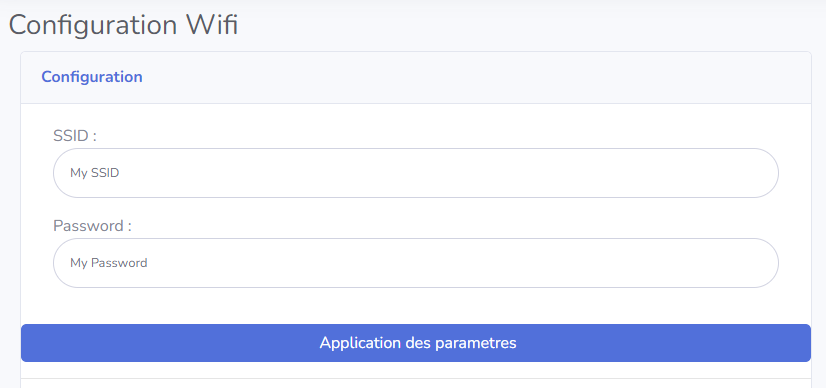](https://pvrouteur.apper-solaire.org/uploads/images/gallery/2022-10/image-1665675023350.png)
Le Pv routeur prend alors une adresse IP depuis votre réseau local et sa nouvelle IP est affichée en haut à droite de l'afficheur du TTGO T-Display
L'application est installée et prête à être utilisée.